
| 일 | 월 | 화 | 수 | 목 | 금 | 토 |
|---|---|---|---|---|---|---|
| 1 | 2 | |||||
| 3 | 4 | 5 | 6 | 7 | 8 | 9 |
| 10 | 11 | 12 | 13 | 14 | 15 | 16 |
| 17 | 18 | 19 | 20 | 21 | 22 | 23 |
| 24 | 25 | 26 | 27 | 28 | 29 | 30 |
| 31 |
- N100
- log4j2
- API MARKETPLACE
- slf4j
- 가상화
- LOG
- NAS
- 서포터즈
- APIMARKETPLACE
- Docker
- homelab
- 모니터링
- proxmox
- 방화벽
- 대외활동
- 홈랩
- 네이버
- 젠킨스
- GPU
- spring boot
- naver
- 홈서버
- GPU 엔지니어링
- opnsense
- prometheus-stack
- jenkins
- AI
- Elk
- 2022
- k8s
- Today
- Total
G 스토리
홈 NAS 만들기 #2: Proxmox 설치부터 TrueNAS 구축까지 본문
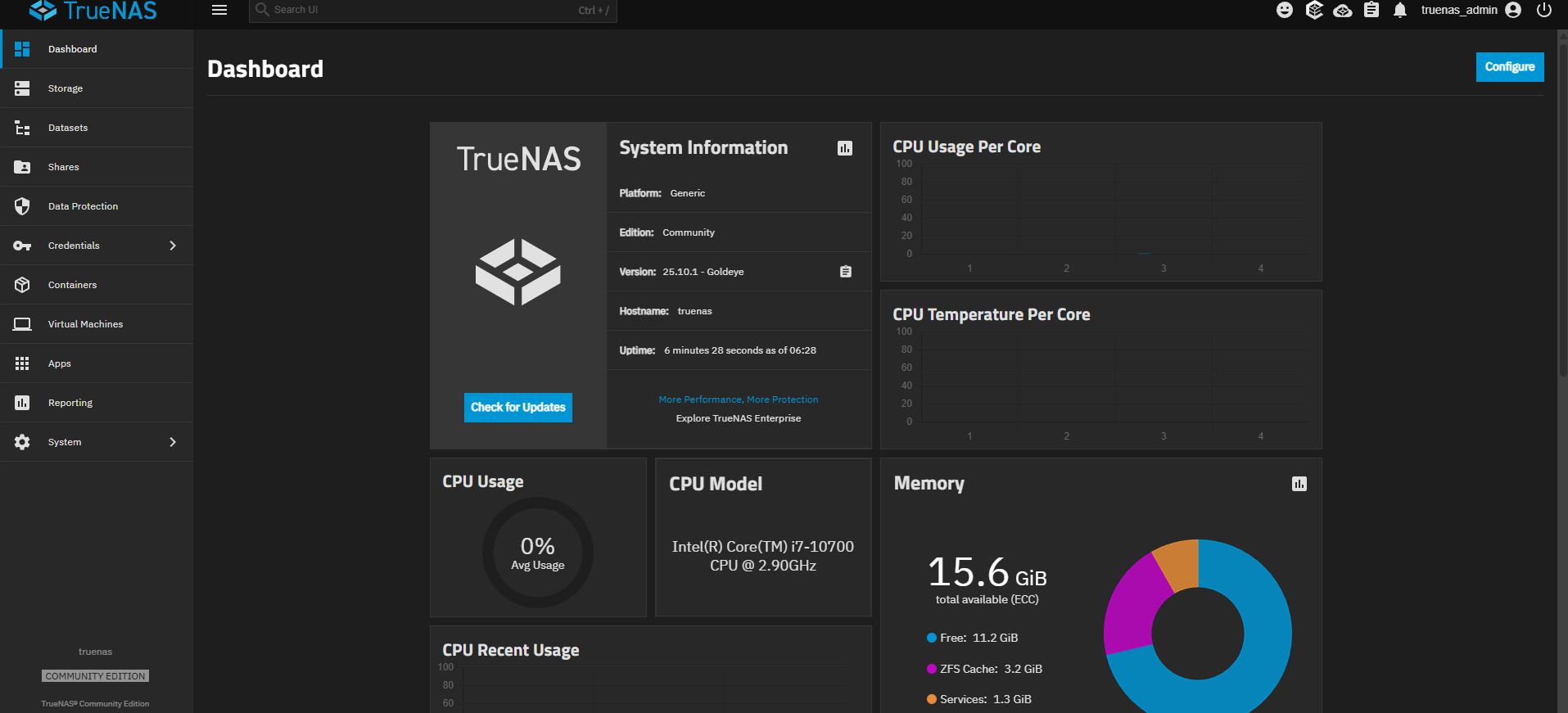
지난 포스팅에서 하드웨어 조립을 완료했으니, 이번에는 서버 운영을 위한 소프트웨어 환경을 구축할 차례입니다. 가상화 플랫폼인 Proxmox를 설치하고, 그 위에 TrueNAS CORE를 올려 NAS 환경을 만드는 과정을 정리했습니다.
1. 하이퍼바이저로 Proxmox를 선택한 이유
자작 서버의 성능(i7-10700 / 48GB RAM)을 효율적으로 사용하기 위해 일반 OS가 아닌 하이퍼바이저를 선택했습니다. 그중에서도 Proxmox를 고른 이유는 크게 두 가지입니다.
- 유연한 자원 분배: NAS 외에도 Docker, 각종 VM, RHCSA 실습 환경 등을 독립적으로 구동하기에 최적화되어 있습니다.
- 스냅샷(Snapshot)을 통한 복구: 서버 구축 초기에는 설정 실수로 OS가 꼬이는 경우가 많습니다. Proxmox의 스냅샷 기능을 이용하면 문제가 생기기 직전의 상태로 즉시 복구가 가능해, 시행착오가 많은 저에게 큰 장점이 됩니다.
2. Proxmox 설치 및 기본 설정
- ISO 다운로드: Proxmox 공식 홈페이지에서 최신 버전의 ISO 파일을 내려받습니다.
Downloads
Proxmox VE 9.1 ISO Installer Version 9.1-1 File Size 1.83 GB Last Updated November 19, 2025 SHA256SUM 6d8f5afc78c0c66812d7272cde7c8b98be7eb54401ceb045400db05eb5ae6d22
proxmox.com
- 부팅 USB 제작: Rufus나 BalenaEtcher 같은 도구를 사용하여 USB 메모리에 ISO 파일을 씁니다(Flash).

- 부팅 순서 변경: 제작된 USB를 서버(i7-10700 본체)에 꽂고, BIOS 설정에서 USB를 부팅 순서 1위로 변경한 뒤 설치 화면으로 진입합니다.

- 접속: 설치 완료 후 웹 브라우저에서 https://[할당된 IP]:8006으로 접속하여 관리 화면에 진입합니다.

3. 저장소 OS의 선택: 왜 TrueNAS SCALE인가?
다양한 NAS OS가 있지만, 저는 TrueNAS SCALE를 선택했습니다.
- ZFS 파일 시스템의 신뢰성: 데이터 무결성을 보장하는 ZFS를 가장 안정적으로 사용할 수 있습니다.
- 오픈소스와 많은 레퍼런스: 오픈 소스라 무료로 사용 가능하고, 많은 레퍼런스가 있어서 빠르게 구축이 가능하다고 생각했습니다.
- Debian Linux 기반: 익숙한 리눅스 환경이라 터미널 작업과 드라이버 호환성이 뛰어납니다.
Download TrueNAS | TrueNAS - Open Enterprise Storage
Built on OpenZFS and trusted by over a million users, TrueNAS puts you in full control of your data with zero vendor lock-in.Scroll for Install
www.truenas.com
4. TrueNAS 가상 머신(VM) 생성 및 설치
이제 Proxmox 관리 화면에서 TrueNAS를 위한 공간을 만듭니다.
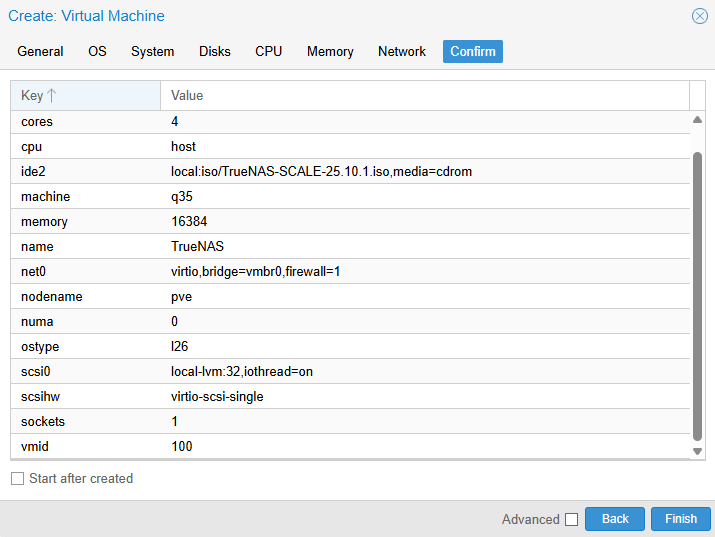
- VM 생성: 'Create VM'을 누르고 이름을 지정합니다.
- 리소스 할당: CPU: 4코어 할당 (i7-10700의 8코어 16스레드 자원을 활용)
- RAM: 16GB (고정 할당). ZFS는 램을 캐시(ARC)로 적극 활용하기 때문에, 넉넉한 48GB 램 중 16GB를 TrueNAS에 우선 배정했습니다. 가상화 환경에서는 메모리 벌루닝(Ballooning) 기능을 끄고 고정으로 할당하는 것이 안정적입니다.
- OS 설치: TrueNAS ISO를 마운트하여 부팅한 뒤 지시에 따라 설치를 진행합니다.
5. 핵심 설정: 하드디스크 패스스루(Passthrough)
가상화 환경에서 ZFS의 안정성을 온전히 누리려면 Proxmox가 아닌 TrueNAS가 하드디스크를 직접 제어해야 합니다.
Proxmox 셸(Shell)에서 명령어를 통해 WD RED 4TB 하드 2개를 VM에 연결해 주었습니다.
ZFS의 안정성을 위해 물리 하드디스크(WD Red Plus 4TB x 2)를 VM이 직접 제어하도록 설정합니다.
Proxmox Shell에서 by-id 값을 확인한 뒤 아래 명령어로 연결했습니다.
# 디스크 1 연결
qm set 100 -scsi1 /dev/disk/by-id/ata-WDC_WD40EFPX-68CxxN0_WD-W52Dxxxxxx

# 디스크 2 연결
qm set 100 -scsi2 /dev/disk/by-id/ata-WDC_WD40EFPX-68CxxN0_WD-WX6xxxxxx
6. 트러블슈팅: 시리얼 번호 중복 에러 해결
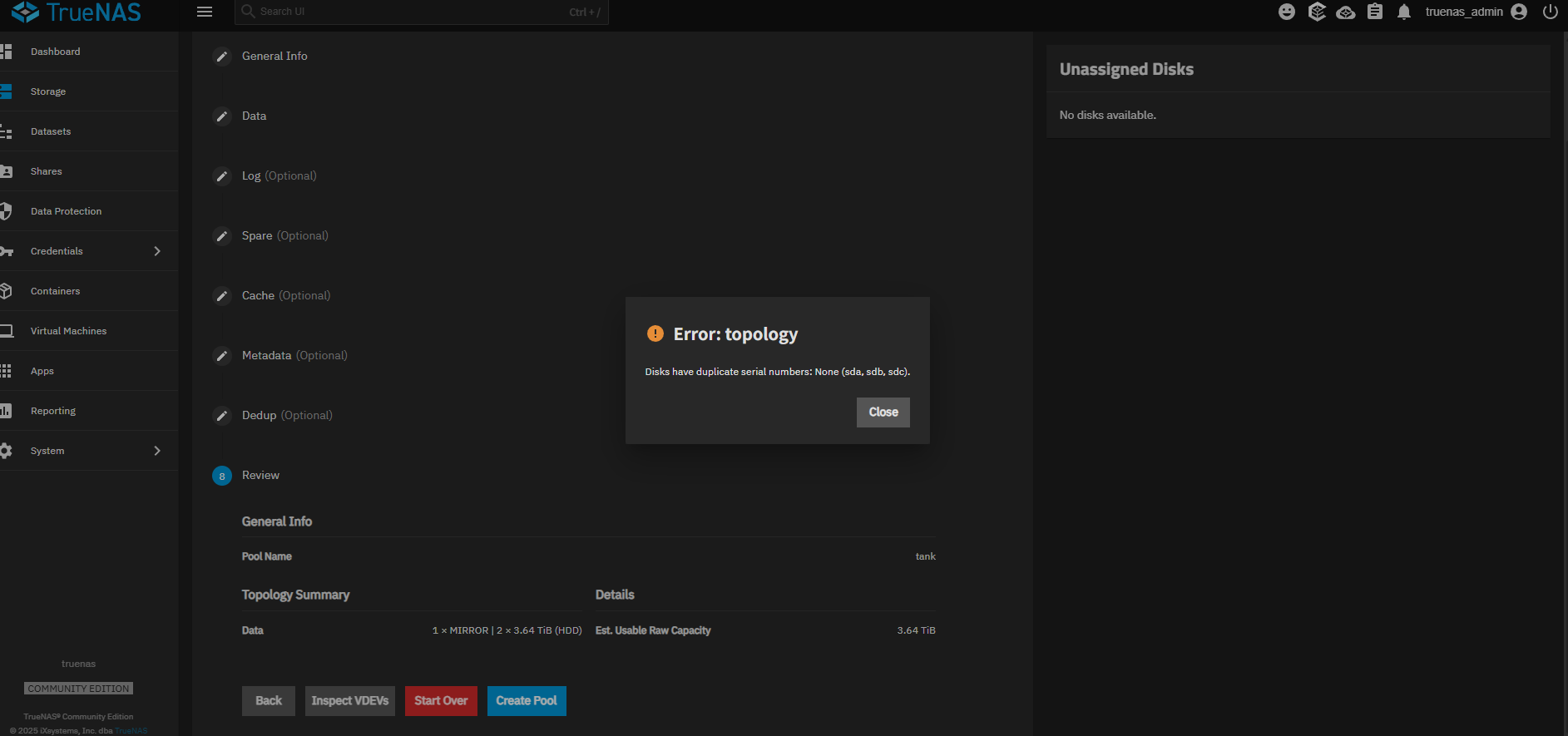
디스크 연결 후 TrueNAS에서 풀(Pool)을 생성하려니 "Disks have duplicate serial numbers: None"이라는 에러가 발생하며 진행되지 않았습니다. 가상화 환경에서 디스크의 고유 시리얼 번호를 제대로 넘겨받지 못해 발생하는 문제입니다.
이를 해결하기 위해 Proxmox의 VM 설정 파일을 수동으로 수정했습니다.
- 파일 경로: /etc/pve/qemu-server/100.conf
- 해결 방법: 각 scsi 설정 끝에 ,serial=1001, ,serial=1002와 같이 고유 시리얼 번호를 강제로 주입합니다.
이 작업 후 TrueNAS에서 디스크를 고유하게 인식하게 되어 에러가 사라졌습니다.

7. 스토리지 풀 및 데이터셋 생성
디스크 인식 문제가 해결되었으니 실제 저장 공간을 구성합니다.
- Pool 생성: 'tank'라는 이름으로 풀을 만들고, 데이터 보호를 위해 Mirror(RAID 1) 레이아웃을 선택했습니다.

- 상태 확인: 3.51 TiB의 가용 용량이 확보되었으며, 'Online' 상태로 정상 가동되는 것을 확인했습니다.
- Dataset 추가: 용도별로 데이터를 관리하기 위해 풀 하위에 데이터셋을 추가로 생성해 주었습니다.

'IT 이것저것 요모조모 > Infra' 카테고리의 다른 글
| [Side Project] Gemini CLI + Discord를 활용한 ChatOps 구축기 (1) | 2026.02.16 |
|---|---|
| 홈 서버/NAS 만들기 #1: 부품 드래곤볼부터 누드 테스트까지 (1) | 2026.02.07 |
| [HomeLab] 놀고 있는 N100 미니 PC로 OPNsense 구축하기 2부 (Zenarmor, WireGuard) (1) | 2026.01.09 |
| [HomeLab] 놀고 있는 N100 미니 PC로 고성능 방화벽(OPNsense) 구축하기 1부 (0) | 2026.01.04 |
| [HomeLab] Docker와 BIND9으로 Private DNS 구축하기 (0) | 2025.12.13 |


