
| 일 | 월 | 화 | 수 | 목 | 금 | 토 |
|---|---|---|---|---|---|---|
| 1 | 2 | |||||
| 3 | 4 | 5 | 6 | 7 | 8 | 9 |
| 10 | 11 | 12 | 13 | 14 | 15 | 16 |
| 17 | 18 | 19 | 20 | 21 | 22 | 23 |
| 24 | 25 | 26 | 27 | 28 | 29 | 30 |
| 31 |
- 가상화
- homelab
- slf4j
- 홈랩
- spring boot
- NAS
- AI
- log4j2
- prometheus-stack
- N100
- Elk
- 네이버
- 서포터즈
- 대외활동
- 홈서버
- GPU
- jenkins
- naver
- 방화벽
- 젠킨스
- 모니터링
- 2022
- opnsense
- k8s
- proxmox
- API MARKETPLACE
- APIMARKETPLACE
- LOG
- Docker
- GPU 엔지니어링
- Today
- Total
G 스토리
[HomeLab] 놀고 있는 N100 미니 PC로 고성능 방화벽(OPNsense) 구축하기 1부 본문
들어가며
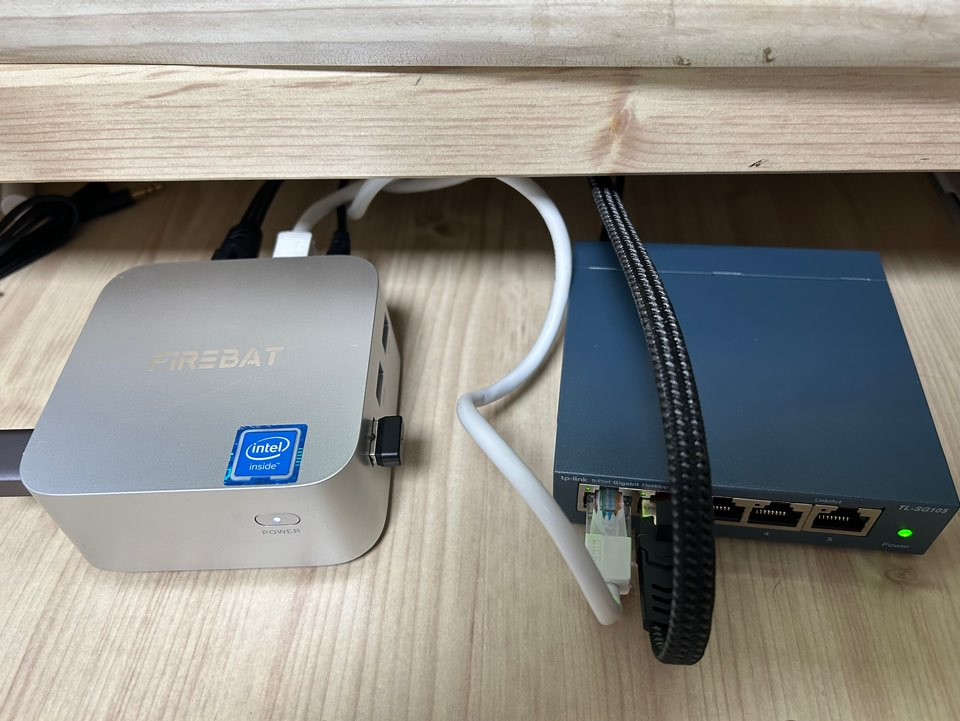
얼마 전, 홈랩 확장을 위해 메인 서버를 새로 조립했습니다. 더 강력한 성능이 필요해 서버를 올리고 나니, 기존에 알리익스프레스에서 구매해서 잘 사용하던 N100 미니 PC가 남게 되었습니다.
이전 N100 홈랩 포스팅
[HomeLab] Proxmox 내부망 구축기 (DHCP/NAT)
목차들어가며: 왜 가상 라우터가 필요한가?Step 1: Proxmox 격리 브리지(vmbr1) 생성Step 2: 라우터 VM 네트워크 설정 (Netplan)Step 3: 인터넷 연결을 위한 NAT 설정 (IPtables)Step 4: 자동 IP 할당을 위한 DHCP 서버
jiione.tistory.com
이 녀석을 어떻게 해야하나 고민하던 찰나, 우리 집 네트워크도 '통신사 공유기'의 제약에서 벗어나 VLAN도 나누고 보안 정책도 직접 컨트롤해보고 싶다는 욕심이 생겼습니다.
그렇게 '남는 N100을 활용한 OPNsense 방화벽 구축 프로젝트'가 시작되었습니다.
목차
- Why N100? 왜 방화벽 머신으로 적합한가
- OPNsense 설치 준비
- BIOS 설정: 설치 준비와 정전 대비를 한 번에
- 설치 진행
- 네트워크 초기 설정 (Console)
- 트러블 슈팅: N100의 ACPI 이슈 해결
- 1부를 마치며: 다음 예고 (Zenarmor & WireGuard)
1. Why N100? 왜 방화벽 머신으로 적합한가
- 저전력 & 팬리스 (Fanless): 방화벽은 24시간 365일 켜져 있어야 합니다. N100은 IDLE 전력 소모가 매우 낮고 팬리스라 소음이 없어 책상 구석에 두기에 좋았습니다.
- 듀얼 랜포트의 존재 : 제가 보유한 Firebat T8 모델은 작은 크기임에도 불구하고 RJ45 랜포트가 2개 탑재되어 있습니다. 덕분에 별도의 USB 랜카드를 달지 않고도, WAN(외부망)과 LAN(내부망)을 물리적으로 깔끔하게 분리할 수 있었습니다.
- AES-NI 명령어 지원: 추후 VPN(WireGuard 등)을 돌릴 때 암호화/복호화 속도에 큰 영향을 줍니다. 기가비트급 VPN 속도를 내려면 필수적인 기능입니다.
- 차고 넘치는 성능: 단순 라우팅만 한다면 오버스펙일 수 있지만, 추후 Zenarmor(차세대 방화벽 플러그인)나 Suricata(침입 탐지) 같은 무거운 패킷 분석 툴을 돌리기에 아주 넉넉한 자원을 제공합니다.
2. OPNsense 설치 준비
OS는 pfsense와 OPNsense 중 고민하다 UI가 좀 더 현대적이고 업데이트 주기가 빠른 OPNsense를 선택했습니다.
DVD(ISO) vs VGA(IMG): 무엇을 받아야 할까?
보통 OS를 설치한다고 하면 .iso 파일을 생각하기 쉽습니다. 하지만 OPNsense 다운로드 페이지에는 dvd, vga, serial 등 낯선 아키텍처 타입들이 보입니다. 여기서 내 환경(N100 미니 PC)에 맞는 이미지를 선택하는 것이 중요합니다.
- dvd (ISO 파일): 주로 가상머신(VMware, Proxmox, ESXi)에 설치할 때 사용합니다. 가상 CD-ROM에 마운트 하는 방식이죠.
- vga (IMG 파일): 모니터(VGA/HDMI)와 키보드를 연결해 설치하는 물리 장비(Bare Metal)용입니다. USB에 구워서 부팅하기에 최적화된 포맷입니다.
Download - OPNsense
Depending on your hardware and use case different installation files are provided to Install OPNsense®. Select the right version for your system and download the best open source firewall.
opnsense.org
저는 N100 미니 PC라는 실물 하드웨어에 설치하므로 vga 타입을 선택했습니다. 다운로드한 파일의 압축을 풀면 .img 파일이 나오는데, 이를 Rufus나 BalenaEtcher 같은 툴을 이용해 USB에 구워줍니다.

3. BIOS 설정: 설치 준비와 정전 대비를 한 번에
설치 USB가 준비되었다면 이제 미니 PC에 꽂고 부팅 순서를 잡아야 합니다. 이때 부팅 순서만 바꾸지 말고, 꼭 같이 설정해야 할 중요한 옵션이 하나 더 있습니다.
BIOS 진입 및 부팅 순서 변경
USB를 꽂고 부팅 시 Del 키(또는 F7)를 연타하여 BIOS 설정 화면으로 진입합니다. 가장 먼저 Boot 탭으로 이동하여 USB 메모리가 최우선 순위가 되도록 설정합니다.
정전 대비 설정 (State After G3)
BIOS에 들어온 김에 전력 관리(Power Management) 설정도 함께 만져줍니다. 방화벽은 정전 후 전기가 다시 들어왔을 때, 사람이 직접 버튼을 누르지 않아도 자동으로 켜져야 하기 때문입니다.

G3(정전) 상황이 왔을 때, 넘어갈 상태를 결정해줍니다.
보통 기본값은 S5 State(꺼짐 유지)로 되어 있는데, 이걸 S0 State(무조건 켜짐)로 바꿔줍니다. 이 설정을 해두면 집에 정전이 났다가 복구되었을 때, 퇴근 후 집에 와서 전원 버튼을 누르지 않아도 인터넷이 자동으로 복구됩니다.
4. 설치 진행
USB로 부팅에 성공하면 까만 화면에 텍스트가 흐르고 로그인 창이 뜹니다. 여기서 주의할 점! 이 화면은 설치된 화면이 아니라, USB로 구동된 'Live 환경'입니다. 여기서 설정을 백날 해봤자 재부팅하면 다 날아갑니다.
4-1. Installer 로그인
설치 마법사를 실행하기 위해 아래 계정으로 로그인합니다.
- ID: installer
- PW: opnsense
(참고: root로 로그인하면 설치 과정 없이 바로 쉘로 진입하게 되니 주의하세요!)
5. 네트워크 초기 설정 (Console)
설치가 완료되고 재부팅하면 콘솔 메뉴가 나타납니다. 여기서 네트워크 연결을 위한 핵심 설정 두 가지를 진행해야 합니다.
5-1. 인터페이스 할당 (1) Assign Interfaces
먼저 메뉴 1번을 통해 물리 포트와 논리 인터페이스를 매핑합니다.
- WAN (re0): 통신사 모뎀과 연결 (DHCP 설정)
- LAN (re1): 내 PC 또는 허브와 연결

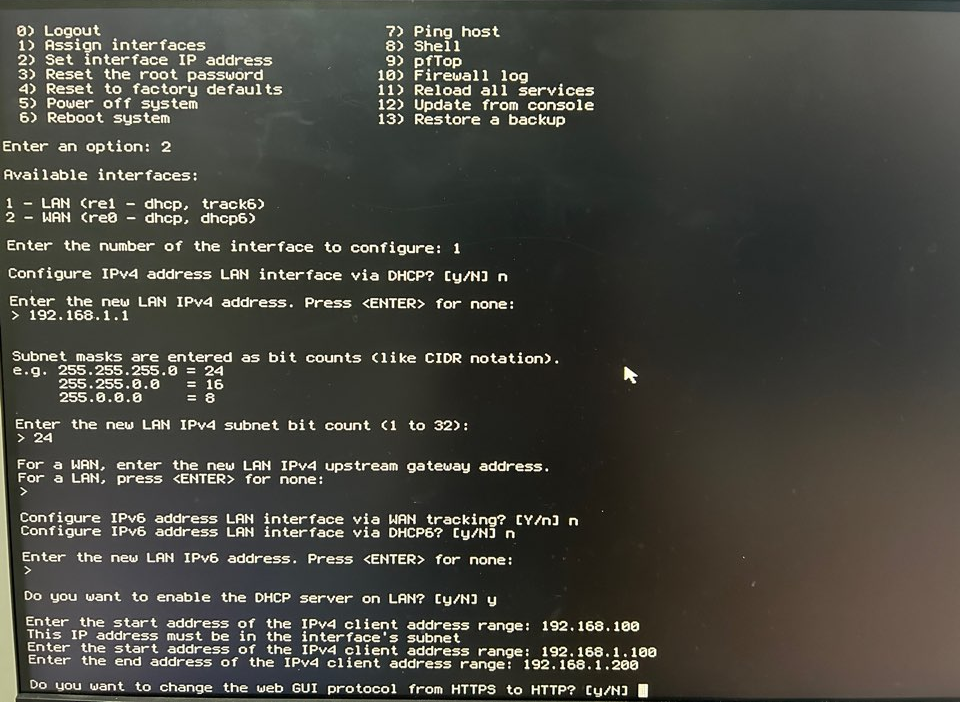
5-2. IP 주소 및 DHCP 설정 (2) Set interface IP address
인터페이스 할당이 끝났으면, 내부망 PC가 IP를 받아올 수 있도록 LAN 설정을 해야 합니다. 메뉴 2번으로 진입합니다.
- Configure IPv4 address LAN interface via DHCP? -> No (고정 IP 사용)
- IPv4 Address: 192.168.1.1 (게이트웨이 주소)
- Enable DHCP server on LAN? -> Yes (중요!)
이 과정에서 DHCP 서버를 켜주어야(Yes), LAN 포트에 연결된 PC가 자동으로 IP(예: 192.168.1.100)를 할당받아 관리자 페이지에 접속할 수 있습니다.
6. 트러블 슈팅: N100의 ACPI 이슈 해결
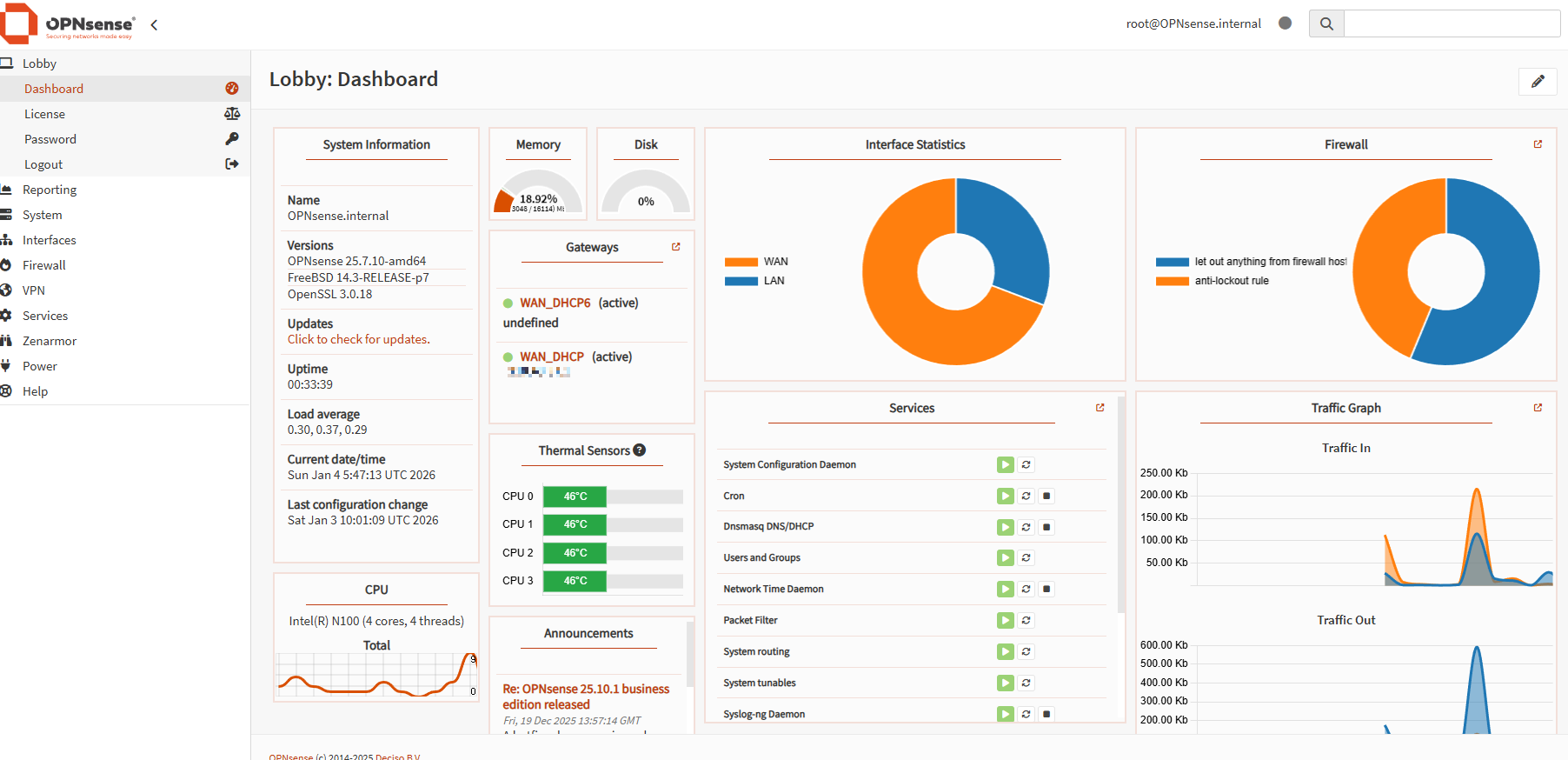
기분 좋게 설치를 마쳤는데, 종료(Shutdown)나 재부팅이 매끄럽지 않고 로그에 ACPI 에러가 발생하는 현상이 있었습니다. N100 칩셋이 비교적 최신이다 보니 FreeBSD 커널과의 전원 관리 호환성 문제가 좀 있는 편입니다.
이 문제는 Web GUI에 접속 후 System > Settings > Tunables에서 값을 조정하여 해결했습니다. 설정을 마치니 비로소 안정적인 '서버'다운 모습을 갖추게 되었습니다.


1부를 마치며
이제 하드웨어 세팅과 기본적인 라우팅 준비는 끝났습니다. 하지만 여기까지는 그저 '비싼 유선 공유기'를 만든 것에 불과합니다.
진짜 재미는 이제부터입니다. 다음 2부에서는:
- Zenarmor를 활용해 내 네트워크 트래픽을 화려한 대시보드로 시각화하고,
- WireGuard를 설치해 카페나 회사에서도 안전하게 우리 집 내부망에 접속하는 과정을 다뤄보겠습니다.
(다음 편에 계속...)
'IT 이것저것 요모조모 > Infra' 카테고리의 다른 글
| 홈 서버/NAS 만들기 #1: 부품 드래곤볼부터 누드 테스트까지 (1) | 2026.02.07 |
|---|---|
| [HomeLab] 놀고 있는 N100 미니 PC로 OPNsense 구축하기 2부 (Zenarmor, WireGuard) (1) | 2026.01.09 |
| [HomeLab] Docker와 BIND9으로 Private DNS 구축하기 (0) | 2025.12.13 |
| [HomeLab] Proxmox 내부망 구축기 (DHCP/NAT) (1) | 2025.11.29 |
| 간단 ESXI 8.0u (무료 버전) 다운로드 방법 (0) | 2025.09.18 |


