
| 일 | 월 | 화 | 수 | 목 | 금 | 토 |
|---|---|---|---|---|---|---|
| 1 | 2 | |||||
| 3 | 4 | 5 | 6 | 7 | 8 | 9 |
| 10 | 11 | 12 | 13 | 14 | 15 | 16 |
| 17 | 18 | 19 | 20 | 21 | 22 | 23 |
| 24 | 25 | 26 | 27 | 28 | 29 | 30 |
| 31 |
- 홈서버
- 대외활동
- slf4j
- AI
- opnsense
- spring boot
- prometheus-stack
- 방화벽
- 서포터즈
- API MARKETPLACE
- NAS
- GPU 엔지니어링
- Elk
- naver
- N100
- 2022
- Docker
- LOG
- 젠킨스
- 네이버
- APIMARKETPLACE
- k8s
- 가상화
- jenkins
- 모니터링
- log4j2
- homelab
- 홈랩
- GPU
- proxmox
- Today
- Total
G 스토리
[HomeLab] 놀고 있는 N100 미니 PC로 OPNsense 구축하기 2부 (Zenarmor, WireGuard) 본문
[HomeLab] 놀고 있는 N100 미니 PC로 OPNsense 구축하기 2부 (Zenarmor, WireGuard)
Jiione 2026. 1. 9. 22:30지난 1부 포스팅에서는 N100 미니 PC에 OPNsense를 설치하고, 터미널(Console) 환경에서 기본적인 WAN/LAN 인터페이스를 할당하는 과정까지 다뤘습니다.
2026.01.04 - [Develop/Infra] - [HomeLab] 놀고 있는 N100 미니 PC로 고성능 방화벽(OPNsense) 구축하기 1부
[HomeLab] 놀고 있는 N100 미니 PC로 고성능 방화벽(OPNsense) 구축하기 1부
들어가며얼마 전, 홈랩 확장을 위해 메인 서버를 새로 조립했습니다. 더 강력한 성능이 필요해 서버를 올리고 나니, 기존에 알리익스프레스에서 구매해서 잘 사용하던 N100 미니 PC가 남게 되었습
jiione.tistory.com
이번 2부에서는 기본 대시보드 설정부터, 차세대 방화벽의 꽃인 Zenarmor, 그리고 외부 접속을 위한 WireGuard VPN 구축 과정을 기록합니다.
OPNsense 대시보드
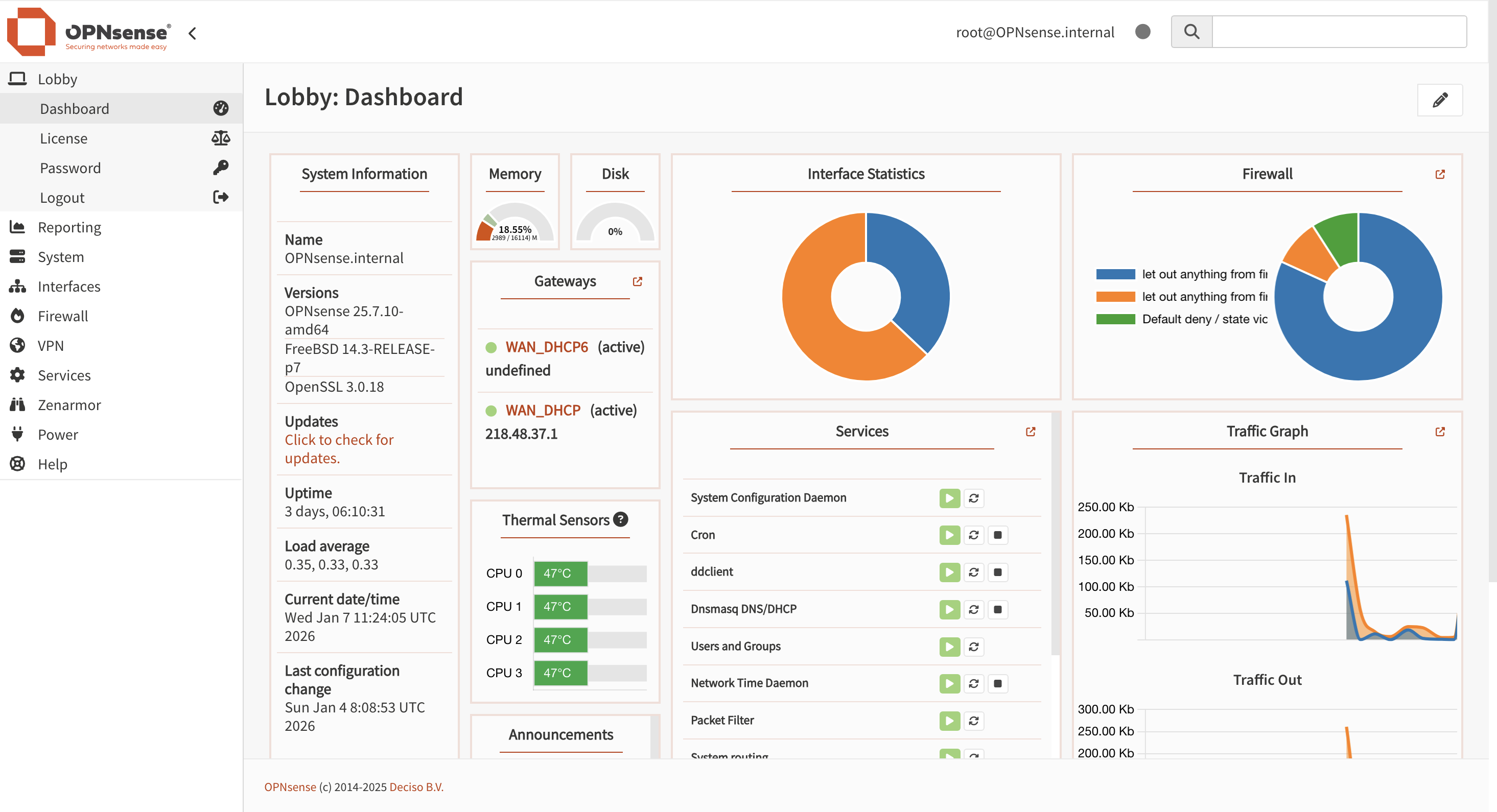
우측 상단의 'Edit' 모드를 통해 필요한 위젯을 입맛대로 배치할 수 있습니다. 저는 하드웨어 상태를 직관적으로 모니터링하기 위해 아래와 같이 구성했습니다.
- System Information: OPNsense 버전, 커널 정보, CPU 로드율 등을 확인합니다.
- Thermal Sensors: CPU의 온도르 보여줍니다.
- Interface Statistics: WAN/LAN 트래픽 흐름을 파이 차트로 보여줍니다.
- Services: DHCP, DNS 등 핵심 서비스가 잘 돌고 있는지 한눈에 체크합니다.
Zenarmor (L7 Inspection)
기존 공유기들은 "누가 접속했다" 정도만 보여주지만, 저는 "누가, 어떤 앱으로, 어디와 통신하는지" 알고 싶었습니다. 그래서 Zenarmor(구 Sensei) 플러그인을 설치했습니다.
Zenarmor는 NGFW(차세대 방화벽) 기능을 제공하여, 패킷의 내용(L7 Layer)까지 들여다보고 애플리케이션 단위로 제어할 수 있게 해줍니다.
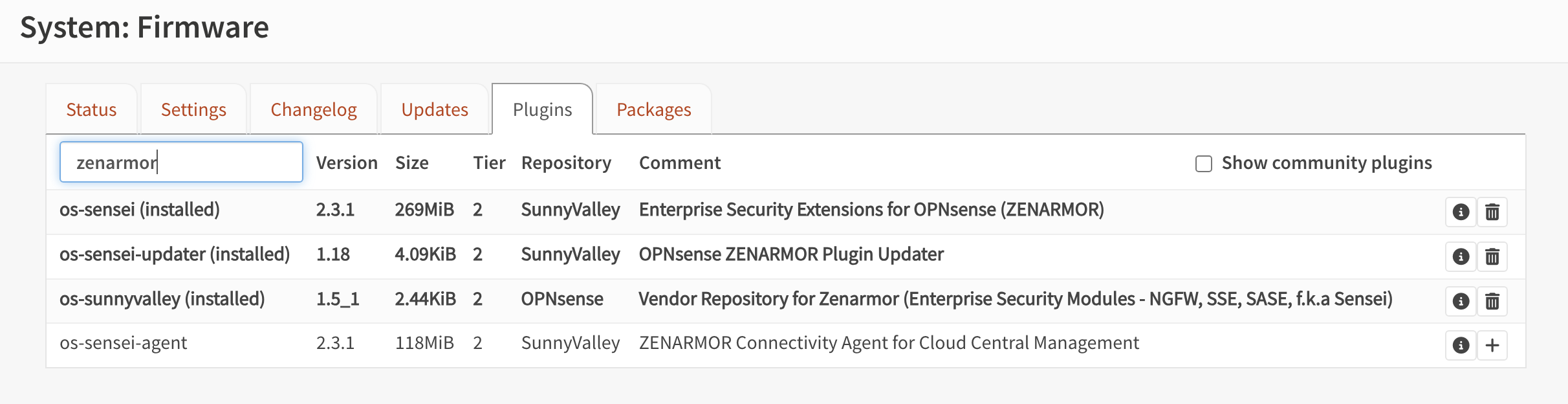
설치 및 DB 선택
- 설치 경로: System > Firmware > Plugins > os-sunnyvalley & os-sensei
- DB 선택: 설정 중 데이터베이스를 선택해야 하는데, 저는 SQLite를 선택했습니다.
- 선택 이유: 대규모 트래픽이 발생하는 기업 환경이라면 Elasticsearch나 MongoDB가 필요하겠지만, 홈랩 수준의 트래픽에서는 SQLite로도 충분하다고 생각했습니다.


Zenarmor 대시보드를 보면 내부망의 어떤 애플리케이션을 이용하는지, 보안 위협이 차단(Blocked)되었는지 그래프로 시각화 해줍니다.
WireGuard: 어디서든 내 홈랩에 접속하기 (VPN)
외부에서 내 홈랩(NAS, Proxmox)에 접근하기 위해 WireGuard를 구축했습니다.
OPNsense 24.1 버전 이상을 사용한다면 WireGuard가 이미 커널에 내장되어 있어 별도의 플러그인 설치가 필요 없습니다.
(이전 버전 사용 시 os-wireguard 설치 필요)
STEP 1. Local (Instance) 설정: 서버 만들기
내 OPNsense를 VPN 서버로 만드는 과정입니다.
VPN > WireGuard > Instances 에서 인스턴스를 아래와 같이 생성했습니다.

STEP 2. Peer 등록: OPNsense에 기기 등록
핸드폰이나 노트북에 WireGuard 어플리케이션을 다운로드 후, OPNsense와 기기 사이에서 키를 교환하며
Peer 작업을 해줍니다.


STEP 3. 방화벽 규칙 (Firewall Rules) 오픈
마지막으로 방화벽을 두 곳 열어줘야됩니다.
1) WAN 인터페이스 (외부 → 방화벽)
- 경로: Firewall > Rules > WAN

2) WireGuard 인터페이스 (VPN 터널 → 내부망)
- 경로: Firewall > Rules > WireGuard

STEP 4. 결과
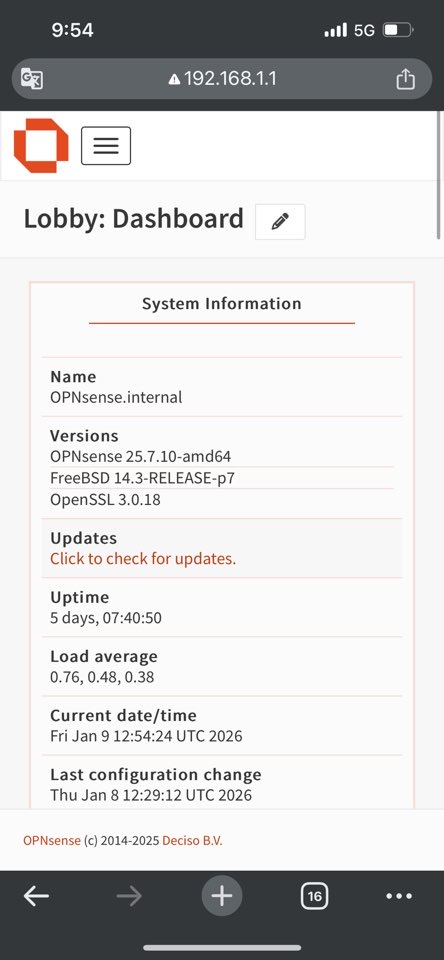
이제는 외부에 있어도 노트북이나 핸드폰으로도 접속이 가능해집니다!!
'IT 이것저것 요모조모 > Infra' 카테고리의 다른 글
| 홈 NAS 만들기 #2: Proxmox 설치부터 TrueNAS 구축까지 (0) | 2026.02.14 |
|---|---|
| 홈 서버/NAS 만들기 #1: 부품 드래곤볼부터 누드 테스트까지 (1) | 2026.02.07 |
| [HomeLab] 놀고 있는 N100 미니 PC로 고성능 방화벽(OPNsense) 구축하기 1부 (0) | 2026.01.04 |
| [HomeLab] Docker와 BIND9으로 Private DNS 구축하기 (0) | 2025.12.13 |
| [HomeLab] Proxmox 내부망 구축기 (DHCP/NAT) (1) | 2025.11.29 |


